Am Computer fährst du mit der Maus über ein kleines Fragezeichen, und ein Hinweis zu den Versandkosten erscheint. Am Handy tippst du auf dasselbe Fragezeichen, und nichts passiert. Wo ist der Hinweis geblieben? Hover-Effekte wie dieser brauchen einen Mauszeiger. Dieser Beitrag ist Teil 2 meiner Serie Mikrointeraktionen. Ich zeige dir, was von Hover-Effekten am Handy übrig bleibt und wie du Hinweise baust, die auch ohne Maus funktionieren. Am Ende gibt es eine Checkliste zum Abhaken, auch als PDF.
Hover-Effekte: Was das ist
Ein Hover-Effekt ist eine Reaktion der Website, sobald der Mauszeiger über einem Element schwebt. Das englische „to hover“ heißt genau das: schweben. Ein Knopf wird dunkler, oder ein kleiner Hinweis klappt auf. Diesen kleinen Hinweis nennt man Tooltip.
Das Problem ist einfach: Hover braucht einen Zeiger, der über etwas schweben kann. Ein Finger kann das nicht. Er berührt den Bildschirm, oder er berührt ihn nicht. Wer die Website mit der Tastatur bedient, hat ebenfalls keinen Mauszeiger. Alles, was nur beim Schweben erscheint, sehen diese Menschen nicht. Im ersten Teil der Serie über Button-Zustände war Hover einer von mehreren Zuständen eines Knopfs. Hier geht es um die Frage, was passiert, wenn dieser Zustand ganz wegfällt.
Woher das Thema kommt
Hover-Effekte stammen aus der Zeit, in der fast alle mit Maus am Schreibtisch gesurft haben. Damals war der Mauszeiger der Normalfall. Designer konnten Infos bequem „hinter“ einen Hover legen und so die Seite aufgeräumt halten.
Heute fragt der Browser selbst nach, ob das Gerät überhaupt schweben kann. Dafür gibt es in CSS, der Gestaltungssprache von Websites, die Abfrage (hover: hover). Laut der Entwickler-Dokumentation von Mozilla (MDN) prüft sie, ob das hauptsächliche Eingabegerät bequem schweben kann. Viele Handys melden hier „nein“. Manche ahmen Hover zwar mit einem langen Antippen nach, das zählt aber nicht als bequem.
Für die Barrierefreiheit hat das W3C, das Gremium hinter den Web-Standards, eine eigene Regel geschrieben. Die Regel heißt „Content on Hover or Focus“, Kriterium 1.4.13, und kam mit WCAG 2.1 dazu. Was genau drinsteht, erkläre ich weiter unten im Abschnitt zu Recht und Barrierefreiheit.
Was die Zahlen und Studien sagen
Wie viele Besucher haben überhaupt keine Maus? Einen Anhaltspunkt liefert StatCounter, ein Dienst, der Seitenaufrufe auf vielen Websites zählt. Für Oktober 2026 zeigt er:
- Europa: 54,45 Prozent der Seitenaufrufe kamen vom Handy, 43,46 Prozent vom Desktop. Dazu kommen 2,09 Prozent Tablets.
- Österreich: Hier liegt der Desktop mit 53,46 Prozent noch vorne. Das Handy kommt auf 44,94 Prozent, Tablets auf 1,6 Prozent.
Auch in Österreich kommt also fast jeder zweite Seitenaufruf von einem Gerät ohne Mauszeiger. Ein Hinweis, der nur bei Hover erscheint, erreicht diese Besucher nicht.
Die Nielsen Norman Group, eine bekannte Beratungsfirma für Benutzerfreundlichkeit, sagt in ihren Tooltip-Richtlinien (Kendrick, 2019) klar: Tooltips sind auf Touchscreens normalerweise nicht verfügbar. Und weiter: Niemand sollte einen Tooltip finden müssen, um seine Aufgabe zu erledigen. Tooltips, die nur bei Maus-Hover erscheinen, sind für Menschen mit Tastatur nicht zugänglich. Als Gegenstück für Touchgeräte nennt der Artikel den „Popup-Tipp“, der sich per Tippen oder Klick öffnet.
Die Grenzen der Zahlen
- StatCounter misst Seitenaufrufe, keine Menschen. Die Werte stammen von Websites, die den Zähler eingebaut haben. Deine eigene Website kann deutlich anders aussehen. Ein Shop für Handwerker hat vielleicht mehr Handy-Besuche als eine Seite für Steuerberater.
- Desktop heißt nicht automatisch Maus. Viele Laptops haben einen Touchscreen. Und auch am Desktop arbeiten Menschen nur mit der Tastatur, weil sie die Maus nicht gut bedienen können.
- Die Richtlinien sind Erfahrungswissen. Die Empfehlungen der Nielsen Norman Group beruhen auf vielen Nutzertests, sind aber keine einzelne Studie mit Messwerten.
Am besten schaust du in deine eigene Besucherstatistik. Dort siehst du, wie viele Besuche vom Handy kommen. Das steht meist unter „Geräte“ oder „Gerätekategorie“.
Wo dich das betrifft
Diese Stellen sehe ich auf Firmenwebsites und in Shops am häufigsten:
- Produktkarten im Shop. Der Knopf „In den Warenkorb“ oder die Lieferzeit erscheinen erst, wenn die Maus über der Karte steht. Am Handy fehlen sie.
- Info-Fragezeichen neben Formularfeldern. Dort steht zum Beispiel, in welchem Format das Datum eingegeben werden soll. Wer den Hinweis nicht sieht, macht beim Ausfüllen Fehler.
- Ausklappmenüs. Das Untermenü öffnet sich nur bei Hover. Am Handy führt das Antippen oft direkt auf die Hauptseite. Die Unterseiten bleiben dann unerreichbar.
- Bilder mit Text-Einblendung. Bei Referenzen oder im Team-Bereich steht der Name oder die Beschreibung erst beim Drüberfahren im Bild.
- Das Attribut „title“. Viele Seiten nutzen dieses HTML-Merkmal für kleine Hinweise beim Drüberfahren. Laut MDN ist das für Menschen mit Touchgeräten und für Tastaturnutzer höchst problematisch.
Schon mal deine eigene Startseite am Handy durchgetippt und geschaut, ob wirklich alle Unterseiten erreichbar sind?
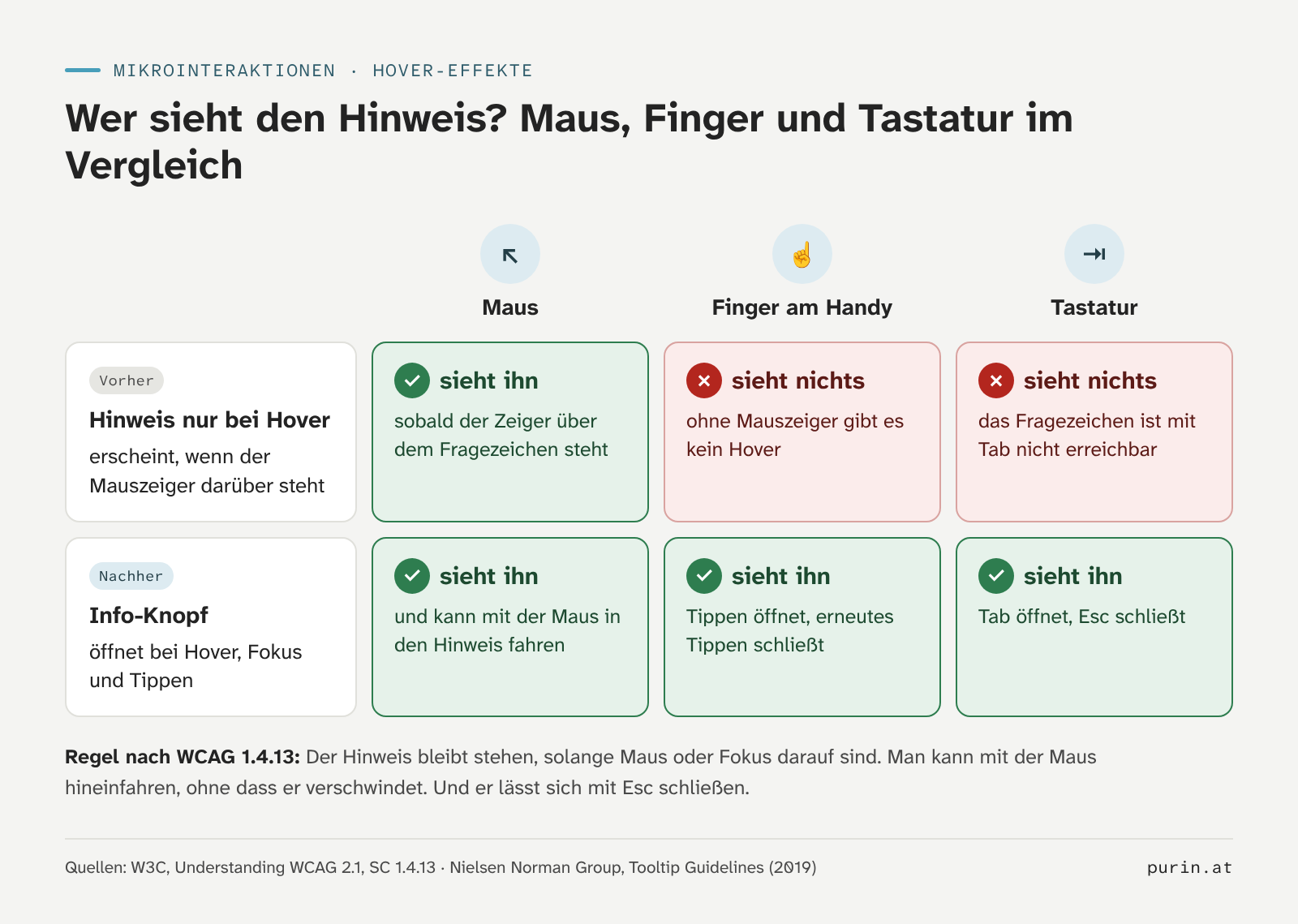
Die folgende Grafik zeigt, wer einen Hinweis sieht und wer nicht. Oben steht ein Hinweis, der nur bei Hover erscheint. Unten steht ein Info-Knopf, der auf alle drei Arten öffnet.
Beispiel: Die Produktkarte vorher und nachher
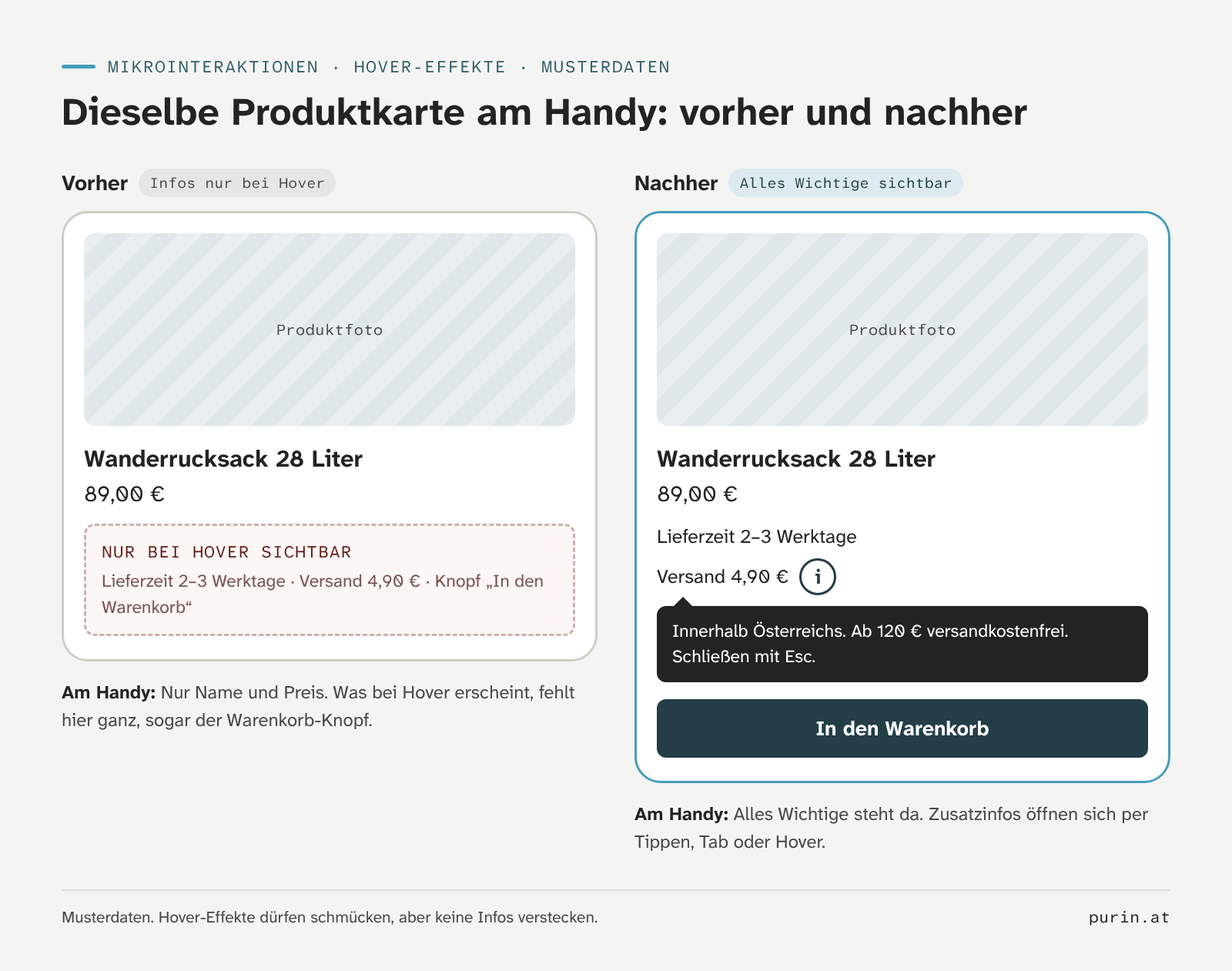
Die Grafik zeigt dieselbe Produktkarte am Handy zweimal. Links stehen die Lieferinfos nur im Hover-Bereich, der Warenkorb-Knopf ebenfalls. Am Handy bleiben deshalb nur Name und Preis übrig. Rechts steht alles Wichtige fix auf der Karte. Nur die Zusatzinfo zu den Versandkosten liegt hinter einem kleinen Info-Knopf.
Probier es direkt aus:
In der Demo siehst du links ein Fragezeichen, das nur auf die Maus reagiert. Mit der Tab-Taste kommst du gar nicht hin. Am Handy bleibt der Hinweis unsichtbar. Rechts ist das Fragezeichen ein echter Knopf. Er öffnet den Hinweis bei Hover und beim Antippen. Auch mit der Tab-Taste kommst du hin. Der Hinweis bleibt offen, solange die Maus oder der Fokus darauf ist. Mit der Esc-Taste schließt du ihn.
Der Unterschied kostet beim Bauen kaum Zeit. Wichtig ist nur die Entscheidung vorher: Was muss jeder sehen, und was ist nur eine Zusatzinfo?
Barrierefreiheit und Recht: Was gilt
Die WCAG teilen ihre Regeln in Stufen ein. Die Gesetze nennen die WCAG nicht direkt. In der Praxis gilt über die Norm EN 301 549 die Stufe AA als Maßstab. Sie enthält auch alle Regeln der Stufe A. Die Stufe AAA ist freiwillig. Das Kriterium 1.4.13 gehört zur Stufe AA. Es gilt, wenn Inhalt durch Hover oder durch den Tastaturfokus erscheint und die Website diesen Inhalt selbst gestaltet. Den einfachen Browser-Tooltip aus dem title-Attribut nimmt das Kriterium aus. Der Fokus ist die Markierung, die zeigt, wo du gerade mit der Tastatur stehst. Wie du ihn gut sichtbar gestaltest, steht im Beitrag über den sichtbaren Fokus. Für den eingeblendeten Inhalt verlangt 1.4.13 drei Dinge:
- Schließbar: Man kann den Hinweis schließen, ohne Maus oder Fokus wegzubewegen. In der Praxis ist das meist die Esc-Taste.
- Mit der Maus erreichbar: Wer mit der Maus in den Hinweis hineinfährt, verliert ihn nicht. Das ist wichtig für Menschen, die mit starker Vergrößerung arbeiten. Bei ihnen ist der Hinweis oft nur teilweise am Bildschirm.
- Bleibend: Der Hinweis bleibt sichtbar, bis Maus oder Fokus weggehen, bis man ihn selbst schließt oder bis die Information nicht mehr gilt.
Laut W3C profitieren davon vor allem Menschen mit Sehbehinderung, die vergrößert arbeiten, und Menschen mit kognitiven Einschränkungen. Diese Menschen bekommen so genug Zeit, den Hinweis wahrzunehmen. Dass die Hinweise per Tastatur erreichbar sein müssen, verlangt WCAG 2.1.1. Das Öffnen per Tippen ist keine eigene WCAG-Regel. Am Handy ist es aber der einzige Weg, den Hinweis zu sehen.
Deutschland und Österreich
In der Praxis gilt für das Barrierefreiheitsstärkungsgesetz (BFSG) in Deutschland und das Barrierefreiheitsgesetz (BaFG) in Österreich heute die Norm EN 301 549 V3.2.1 und damit WCAG 2.1 AA als Maßstab. Das Kriterium 1.4.13 ist dort schon enthalten. Es ist also kein Zukunftsthema, sondern gilt bereits heute für Websites, die unter diese Gesetze fallen. Die neue Fassung V4.1.1 ist seit September 2026 veröffentlicht und nimmt WCAG 2.2 auf. Als anerkannter Maßstab gilt sie, sobald die EU sie im Amtsblatt nennt. Wer sie dann einhält, bei dem wird vermutet, dass er die gesetzlichen Anforderungen erfüllt. Diese Nennung steht noch aus (Stand: November 2026). Den aktuellen Stand dazu beschreibe ich im Beitrag WCAG 2.2 wird zur Pflicht. Wer genau in Österreich betroffen ist, steht im Beitrag zur Barrierefreiheit-Pflicht in Österreich.
Schweiz
Konkrete Vorgaben zur digitalen Barrierefreiheit macht das Behindertengleichstellungsgesetz (BehiG) bisher nur dem Bund (Standard eCH-0059). Eine Teilrevision, die auch Dienstleistungen Privater betreffen soll, berät das Parlament derzeit als Teil des Gegenvorschlags zur Inklusions-Initiative. Das zeigt die Mitteilung der Bildungskommission des Nationalrats vom 24. April 2026. Wann sie in Kraft tritt, steht noch nicht fest (Stand: November 2026). Wer an Verbraucher in der EU verkauft, kann schon heute unter den European Accessibility Act fallen. Kleinstunternehmen mit Dienstleistungen sind ausgenommen. Bei konkreten Fragen zu deiner Firma lass dich rechtlich beraten.
Wann Hover-Effekte sinnvoll sind und wann nicht
Hover-Effekte sind nicht schlecht. Am Computer helfen sie. Ein Knopf, der beim Drüberfahren dunkler wird, zeigt dir: Hier kannst du klicken. Das Problem entsteht erst, wenn Hover die einzige Möglichkeit ist, an eine Info zu kommen.
Hover passt gut als zusätzliche Rückmeldung, die nichts Neues zeigt. Dazu gehören ein dunklerer Knopf oder ein leichter Schatten an einer Karte. Fällt das am Handy weg, fehlt nichts.
Hover passt nicht für Inhalte, die jemand zum Entscheiden oder Ausfüllen braucht. Preise und Lieferzeiten gehören fix auf die Seite. Das gilt auch für Knöpfe und Pflichtangaben im Formular. Kurze Zusatzinfos dürfen in einen Info-Knopf, der auch auf Tippen und Tastatur reagiert.
Die CSS-Abfrage (hover: hover) hilft zusätzlich. Damit kann der Entwickler Hover-Effekte nur auf Geräten zeigen, die wirklich schweben können. So bleibt am Handy kein Knopf „hängen“, der nach dem Antippen dunkel bleibt. Die Abfrage ersetzt aber nicht die Grundregel: Wichtige Infos dürfen nie nur hinter Hover stehen.
Checkliste: Hover-Effekte auf deiner Website
Hake ab, was auf deiner Website schon passt. Dein Stand bleibt in diesem Browser gespeichert.
- Wichtige Infos stehen ohne Hover da. Öffne deine Website am Handy. Siehst du Preis und Versandkosten, ohne irgendwo zu tippen?
- Knöpfe sind immer sichtbar. Schau dir am Handy eine Produkt- oder Angebotsseite an. Ist der Knopf „In den Warenkorb“ oder „Anfragen“ da, ohne dass du erst etwas antippen musst?
- Untermenüs öffnen auch per Tippen und Tastatur. Tippe am Handy auf einen Menüpunkt mit Untermenü. Drück am Computer die Tab-Taste bis zum Menü. Geht das Untermenü in beiden Fällen auf?
- Info-Symbole sind mit der Tab-Taste erreichbar. Drück auf der Seite mehrmals die Tab-Taste. Bekommt jedes Fragezeichen- oder Info-Symbol einen sichtbaren Rahmen?
- Hinweise bleiben stehen. Fahr mit der Maus über einen Hinweis und dann in den Hinweis hinein. Bleibt er offen, bis du die Maus wegnimmst?
- Hinweise lassen sich mit Esc schließen. Öffne einen Hinweis und drück die Esc-Taste. Verschwindet er, ohne dass du die Maus bewegen musst?
- Kein Pflichtwissen im Tooltip. Lies alle Hinweise auf deinen Formularen. Steht dort etwas, das man zum Ausfüllen wissen muss? Dann gehört es fix neben das Feld.
Häufige Fragen
Funktionieren Hover-Effekte am Handy?
Im Normalfall nicht. Ein Finger kann nicht über dem Bildschirm schweben. Manche Handys ahmen Hover beim Antippen oder langen Drücken nach. Darauf solltest du dich nicht verlassen, weil es je nach Gerät anders funktioniert.
Sind Tooltips verboten?
Nein. Tooltips sind erlaubt, wenn sie auch per Tastatur und Tippen erreichbar sind. Nach WCAG 1.4.13 müssen sie außerdem stehen bleiben und sich schließen lassen, ohne Maus oder Fokus wegzubewegen. Üblich ist dafür die Esc-Taste. Wichtige Infos gehören aber nicht in einen Tooltip, sondern fix auf die Seite.
Reicht das title-Attribut für Hinweise?
Nein. Den kleinen Hinweis aus dem title-Attribut zeigt der Browser nur beim Drüberfahren mit der Maus. Laut MDN ist das für Touch- und Tastaturnutzer höchst problematisch. Besser ist ein sichtbarer Text oder ein echter Info-Knopf.
Muss ich Hover-Effekte ganz entfernen?
Nein. Hover-Effekte als zusätzliche Rückmeldung sind gut, etwa ein Knopf, der dunkler wird. Entfernen oder umbauen musst du nur Stellen, an denen eine Info oder Funktion ausschließlich bei Hover erscheint.
Wie teste ich das ohne Fachwissen?
Leg die Maus weg. Bediene deine Website nur mit der Tastatur, vor allem mit der Tab-Taste. Danach nimm dein Handy und tippe dich durch Menü und Produktseiten. Alles, was du dabei nicht findest, ist eine Stelle zum Nachbessern.
Du willst wissen, ob auf deiner Website Infos hinter Hover versteckt sind? Ich prüfe deine Seite nach WCAG 2.2 AA und gebe dir einen Prüfbericht, den du vorlegen kannst. Die Barrierefreiheits-Prüfung (EAA-Audit) gibt es ab 540 € zzgl. USt.. Einen ersten Eindruck bekommst du mit meinem kostenlosen Barrierefreiheits-Schnellcheck. Alle Teile der Serie findest du auf der Übersichtsseite Mikrointeraktionen.
Quellen
- W3C: Understanding Success Criterion 1.4.13 Content on Hover or Focus (WCAG 2.1, Stufe AA)
- MDN Web Docs: hover (CSS media feature)
- MDN Web Docs: title (HTML global attribute), Abschnitt Accessibility concerns
- Kendrick, A. (2019): Tooltip Guidelines. Nielsen Norman Group
- StatCounter Global Stats: Desktop vs Mobile vs Tablet Market Share Europe, Oktober 2026
- StatCounter Global Stats: Desktop vs Mobile vs Tablet Market Share Austria, Oktober 2026
- Schweizer Parlament, WBK-N: Medienmitteilung vom 24. April 2026 (Gegenvorschlag zur Inklusions-Initiative)