Du öffnest eine Seite in WordPress. Alles besteht aus Kästchen, und du traust dich nicht, etwas anzuklicken. Das geht vielen so, die die Website nebenbei pflegen. Dabei reichen sieben Handgriffe für fast alles, was im Alltag anfällt. Dieser Beitrag zeigt sie dir der Reihe nach. Dieser Beitrag ist Teil 2 meiner Serie WordPress für Redakteure. Am Ende gibt es eine Checkliste zum Abhaken und einen Spickzettel mit Tastenkürzeln als PDF.
WordPress Block Editor Anleitung: was ein Block ist
Der Block-Editor baut jede Seite aus einzelnen Bausteinen, den Blöcken. Ein Absatz ist ein Block. Eine Überschrift ist ein Block. Ein Bild, eine Liste und ein Button sind jeweils eigene Blöcke. Du fügst Blöcke ein, füllst sie und schiebst sie an die richtige Stelle. Mehr ist es im Kern nicht.
Oft hörst du auch den Namen „Gutenberg“. Das war der Projektname des Block-Editors. Gemeint ist dasselbe.
Woher der Block-Editor kommt
Laut der offiziellen WordPress-Dokumentation ist der Block-Editor seit WordPress 5.0 der Standard. Diese Version erschien im Dezember 2018. Der Block-Editor hat damals den alten Editor abgelöst. Der alte Editor sah aus wie ein einfaches Textprogramm.
Seitdem wird der Editor laufend weiterentwickelt. Aktuell ist WordPress 7.1, laut WordPress-News erschienen am 19. August 2026. Das letzte Update kam am 6. Oktober 2026. Einzelne Symbole können je nach Version etwas anders aussehen als hier.
Die fünf Bereiche im Editor
Bevor du loslegst, lohnt ein Blick auf den Aufbau. Die Dokumentation teilt den Editor in drei Teile: die Werkzeugleiste oben, den Inhalt in der Mitte und die Einstellungen rechts. Für den Alltag sind darin fünf Stellen wichtig.
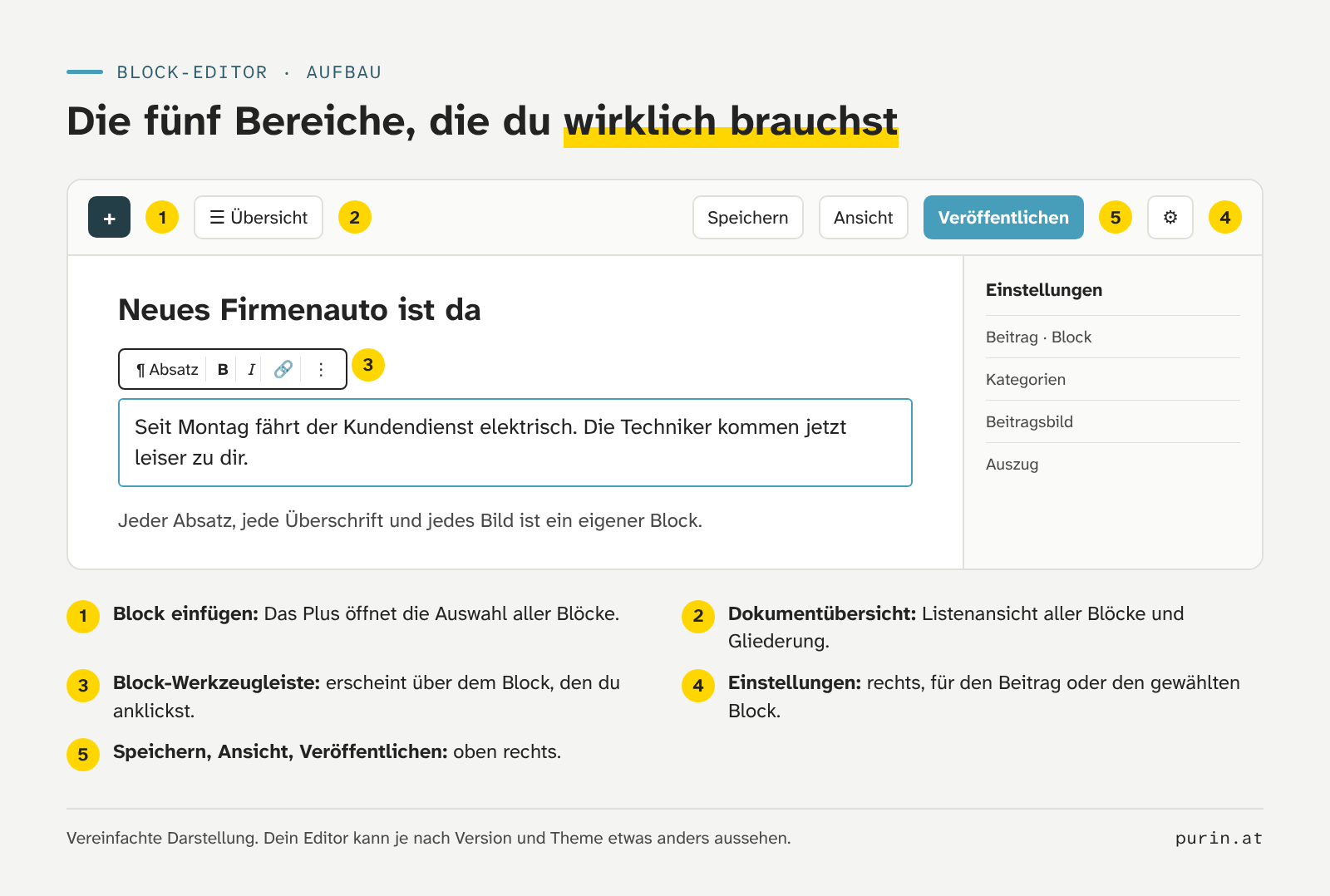
- Das Plus oben links öffnet den Block-Inserter. Das ist die Auswahl aller Blöcke, die du einfügen kannst.
- Die Dokumentübersicht daneben hat zwei Reiter. Die Listenansicht zeigt alle Blöcke untereinander. Die Gliederung zeigt Wortzahl, Lesezeit und die Überschriften der Seite.
- Die Block-Werkzeugleiste erscheint über dem Block, den du gerade anklickst. Dort findest du zum Beispiel Fett, Kursiv und Link.
- Die Einstellungen rechts gelten für den ganzen Beitrag oder für den gewählten Block. Das Zahnrad oben rechts blendet sie ein und aus.
- Speichern, Ansicht und Veröffentlichen stehen oben rechts.
Bei Beiträgen findest du in den Einstellungen rechts auch Kategorie, Beitragsbild und Auszug. Die Kategorie ordnet den Beitrag einem Thema zu, etwa „News“ oder „Jobs“. Das Beitragsbild zeigt das Theme meist in der Übersicht aller Beiträge. Der Auszug ist ein kurzer Anreißer, den manche Themes unter dem Titel anzeigen.
Die sieben Handgriffe für den Alltag
1. Einen Block einfügen
Klick auf das Plus oben links oder auf das kleine Plus zwischen zwei Blöcken. Wähle dann den Block, etwa Absatz, Überschrift oder Bild. Schneller geht es mit dem Schrägstrich: Tipp in einem neuen, leeren Absatz „/“ und dann den Namen, zum Beispiel „/bild“. Laut Dokumentation zu den Tastenkürzeln öffnet der Schrägstrich die Auswahl der Blocktypen.
2. Text formatieren und verlinken
Markier ein Wort. In der Werkzeugleiste darüber machst du es fett oder setzt einen Link. Für einen Link klickst du auf das Ketten-Symbol und suchst die Seite oder fügst eine Adresse ein.
3. Blöcke verschieben
Öffne die Listenansicht über die Dokumentübersicht. Dort siehst du alle Blöcke als ordentliche Liste und kannst sie an die richtige Stelle ziehen. Das ist sicherer als das Ziehen im Inhalt selbst. Dort landet ein Block schnell an der falschen Stelle oder in einem anderen Block.
4. Einen Block löschen
Klick den Block an. In der Werkzeugleiste öffnest du das Menü mit den drei Punkten. Dort findest du „Löschen“. Ist etwas schiefgegangen, holst du es mit Rückgängig sofort zurück: Strg + Z unter Windows, ⌘ + Z am Mac.
5. Ein Bild einfügen
Füge einen Bild-Block ein. Du kannst ein neues Bild hochladen oder eines aus der Mediathek wählen. Die Mediathek ist der Speicher für alle Bilder und Dateien der Website. Bereite das Bild vor dem Hochladen vor. Wie das geht, steht im Beitrag Bilder für WordPress vorbereiten.
6. Die Vorschau ansehen
Über „Ansicht“ oben rechts siehst du, wie die Seite mit deinen Änderungen aussieht. Schau dir die Seite auch in der Handy-Ansicht an. Viele Besucher kommen über das Smartphone.
7. Speichern oder Veröffentlichen
Hier liegt der wichtigste Unterschied. „Entwurf speichern“ sichert deine Arbeit, ohne dass Besucher sie sehen. Danach steht dort „Gespeichert“. „Veröffentlichen“ macht den Inhalt für alle sichtbar. Bei einer Seite, die schon online ist, sind Änderungen nach dem Klick auf den blauen Knopf oben rechts sofort live. Bist du unsicher, speichere erst als Entwurf und lass jemanden drüberschauen.
Tastenkürzel: schneller, aber kein Muss
Mit der Maus kommst du überall hin. Wer oft im Editor arbeitet, spart mit ein paar Tastenkürzeln aber Zeit. Diese sechs stammen aus der offiziellen Dokumentation:
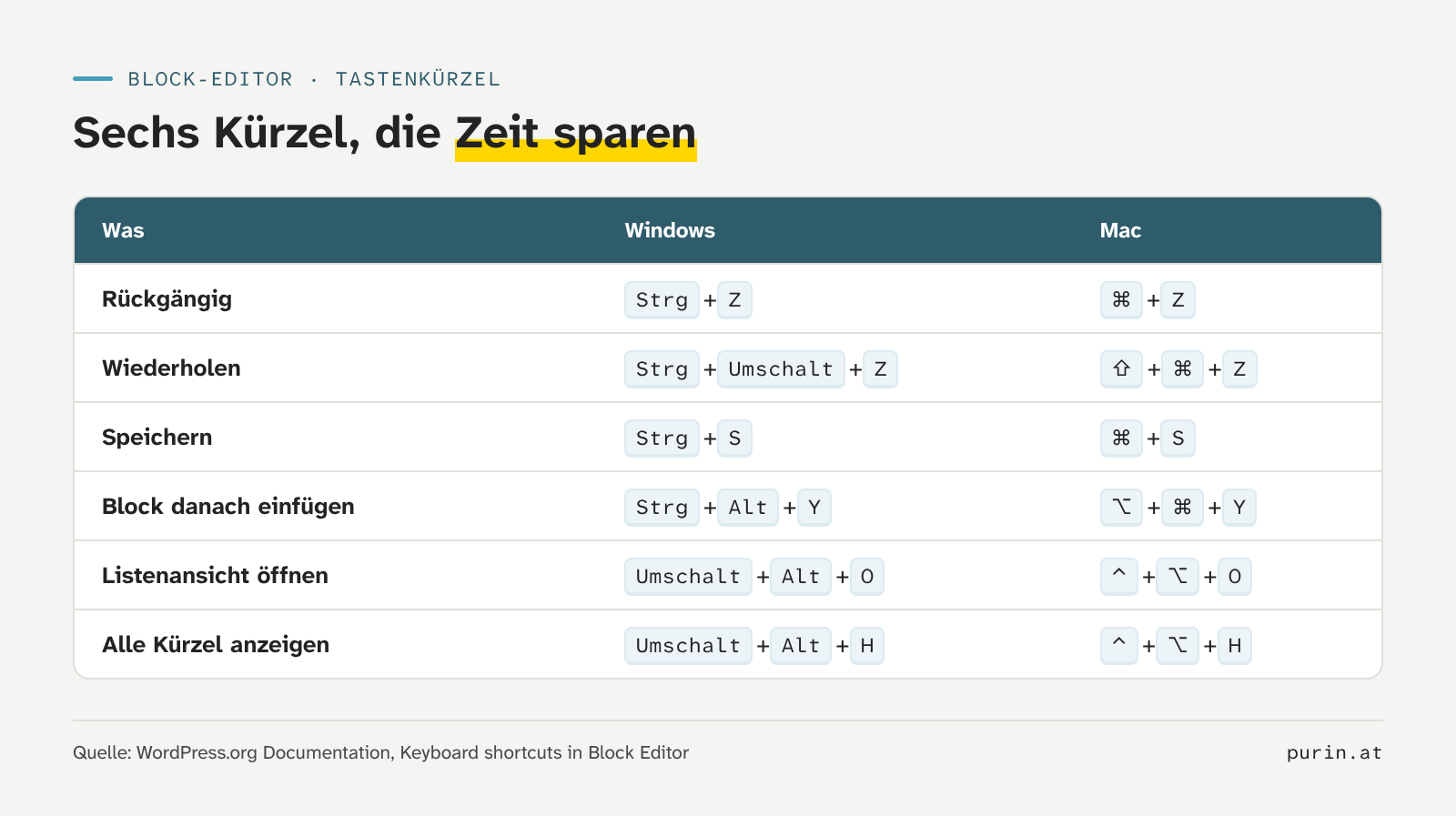
Dazu kommt die Befehlspalette. Das ist ein Suchfeld für Befehle im Editor. Du öffnest sie mit Strg + K unter Windows oder ⌘ + K am Mac. Dann tippst du, was du tun willst.
Wo die Anleitung an Grenzen stößt
Viele Firmenwebsites sind nicht nur mit dem Block-Editor gebaut. Oft steckt ein Page-Builder dahinter, etwa Bricks oder Elementor. Ein Page-Builder ist ein eigenes Werkzeug zum Gestalten von Seiten. Dann sieht der Editor bei Seiten ganz anders aus. Manchmal ist er dort auch bewusst gesperrt, damit das Design nicht verrutscht. Für Beiträge im Blog oder bei den News gilt diese Anleitung trotzdem meistens.
Auch Themes und Plugins verändern den Editor. Sie bringen eigene Blöcke mit oder blenden welche aus. Wenn dein Editor anders aussieht als hier, frag deinen Webmaster, was bei dir gilt.
Barrierefreiheit: Blöcke richtig verwenden
Der Block-Editor hilft dir, barrierefrei zu schreiben. Voraussetzung ist, dass du den richtigen Block nimmst. Ein Screenreader liest blinden Menschen die Seite vor. Er erkennt Überschriften und Listen nur, wenn sie als solche angelegt sind.
- Überschriften als Überschrift-Block. Ein fett gedruckter Absatz sieht aus wie eine Überschrift, ist aber keine. Wie du Überschriften richtig ordnest, steht im Beitrag zur Überschriften-Struktur.
- Aufzählungen als Listen-Block. Bindestriche am Zeilenanfang machen noch keine Liste.
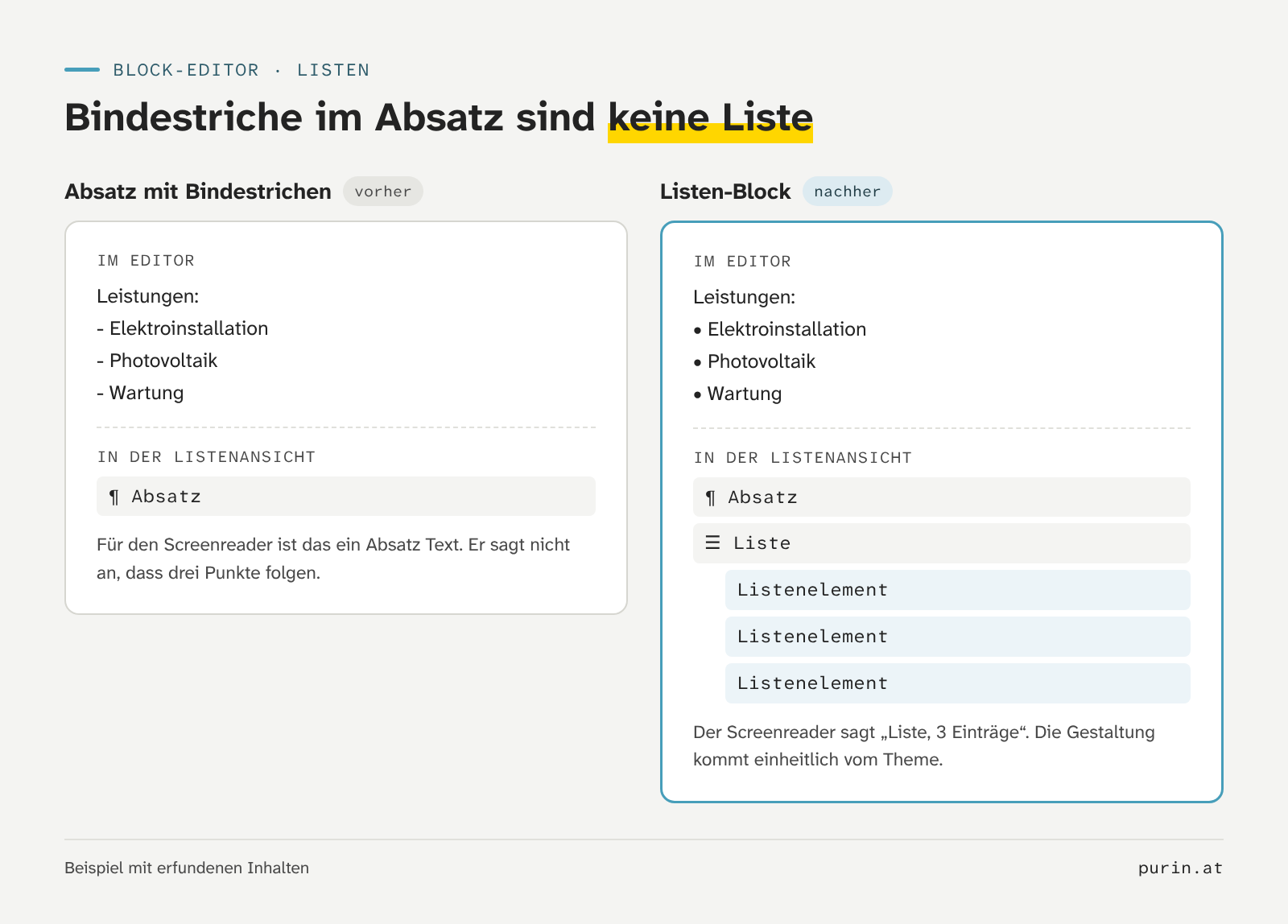
Die Gliederung in der Dokumentübersicht ist dafür ein gutes Prüfwerkzeug. Sie zeigt alle Überschriften der Seite in ihrer Ordnung. Fehlt dort eine Überschrift, die du siehst, ist es wohl ein fetter Absatz.
Wann das alles Sinn macht und wann nicht
Die sieben Handgriffe brauchst du immer. Sie decken Newsbeiträge, Stellenanzeigen und kleine Änderungen an Seiten ab. Tastenkürzel und Befehlspalette sind dagegen ein Angebot, keine Pflicht. Wer nur einmal im Monat etwas ändert, kommt mit der Maus gut zurecht.
Auch der Schrägstrich ist eine Abkürzung für Fortgeschrittene. Am Anfang ist das Plus übersichtlicher, weil du alle Blöcke siehst. Und wenn etwas schiefgeht, hilft Rückgängig fast immer. Für größere Fehler gibt es frühere Fassungen der Seite. Wie du sie zurückholst, erkläre ich in einem eigenen Beitrag dieser Serie.
Checkliste: sicher im Block-Editor
Hake ab, was bei dir schon sitzt. Dein Stand bleibt in diesem Browser gespeichert.
- Neue Blöcke füge ich über das Plus-Symbol ein. Klick auf das Plus oben links oder zwischen zwei Blöcken und wähle den Block.
- Blöcke verschiebe ich in der Listenansicht. Öffne die Dokumentübersicht. Dort ordnest du Blöcke sicher um.
- Überschriften sind Überschrift-Blöcke. Klick auf eine Überschrift. Steht in der Werkzeugleiste „Überschrift“ und nicht „Absatz“?
- Aufzählungen sind Listen-Blöcke. Bindestriche im Absatz sind keine Liste. Wähle den Block „Liste“.
- Vor dem Veröffentlichen sehe ich mir die Ansicht an. Auch in der Handy-Ansicht.
- Bin ich unsicher, speichere ich nur den Entwurf. Erst der blaue Knopf oben rechts macht Änderungen sichtbar.
- Wortzahl und Gliederung prüfe ich in der Übersicht. Sind alle Überschriften in der Gliederung zu sehen?
Häufige Fragen
Was ist der Unterschied zwischen Gutenberg und dem Block-Editor?
Keiner. Gutenberg war der Projektname, unter dem der Block-Editor entwickelt wurde. Beide Namen meinen denselben Editor.
Kann ich zum alten Editor zurück?
Nur mit dem Plugin „Classic Editor“, das dein Webmaster installieren müsste. Ich rate davon ab. Du verzichtest damit auf die Werkzeuge aus dieser Anleitung, etwa Listenansicht und Gliederung.
Warum sieht mein Editor anders aus als in der Anleitung?
Meist steckt ein Page-Builder wie Bricks oder Elementor dahinter, oder eine andere WordPress-Version. Auch Themes und Plugins können Blöcke hinzufügen oder ausblenden.
Wie füge ich schnell einen Block ein?
Über das Plus-Symbol oder mit dem Schrägstrich: In einem neuen Absatz „/“ tippen und dann den Blocknamen. Mit Strg + Alt + Y (Mac: ⌥ + ⌘ + Y) fügst du einen Block nach dem gewählten ein.
Am schnellsten lernst du den Editor an deiner eigenen Website. Im WordPress-Führerschein übst du das mit mir 4 Stunden live per Zoom, in einer Gruppe mit höchstens 5 Personen. Du bekommst die Aufzeichnung und Anleitungen als PDF dazu. Was dich in der Schulung erwartet, beschreibe ich auch im Beitrag So wirst du sicher im Umgang mit deiner Website. Weiter in der Serie geht es mit Bildern für WordPress: Größe, Format und Dateiname vor dem Hochladen.